《微信》是一款社交软件,截图分享几乎成了本能反应。小编注意到这个功能大家常用,但未必用得最溜。今天打算深入说说屏幕截图,尤其是微信环境下的高效方法,设置简单不复杂,用习惯了会发现沟通效率提升不少,具体的操作指引就在下面。感兴趣的网友与小编一起来看一下吧。
电脑屏幕截图是我们在日常工作和生活中经常需要用到的一个功能,无论是为了保存重要的信息、制作教程,还是简单地分享有趣的画面,掌握电脑截屏的方法都显得尤为重要。下面,我将为大家介绍几种电脑截屏的最简单方法,帮助大家轻松实现屏幕截图。
使用电脑自带的截图工具
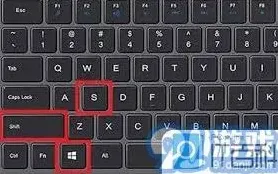
现代操作系统通常都自带了截图工具,使用起来非常便捷。在windows系统中,你可以按下快捷键win+shift+s来打开截图工具。这个工具提供了三种截图方式:矩形截图、任意形状截图和全屏截图。选择你需要的方式,然后框选或点击需要截取的屏幕区域即可。截图完成后,图片会自动保存到剪贴板,你可以粘贴到任何需要的地方,如word文档、画图工具等。
使用qq或微信进行截图
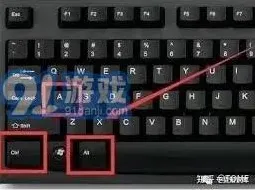
如果你的电脑上安装了qq或微信,那么你也可以利用这两款通讯软件进行截图。qq的截图快捷键是ctrl+alt+a,而微信的截图快捷键是alt+a。打开聊天窗口(或不打开,但隐藏当前窗口以避免截入),按下对应的快捷键,然后选择你需要截取的屏幕区域。同样,截图完成后,图片会自动保存到剪贴板,方便你后续使用。
使用print screen sysrq键
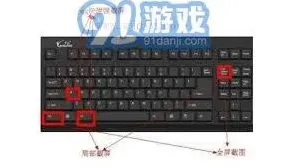
这是电脑键盘上的一个专用截图键,通常位于键盘的右上角。按下此键可以截取当前屏幕的整个画面。不过,需要注意的是,按下此键后并不会立即显示截图,而是将截图保存到剪贴板中。你需要打开画图工具(windows自带的画图程序)或wps等编辑软件,然后按ctrl+v粘贴截图,再进行保存或编辑。
使用alt+print screen sysrq组合键
这个组合键可以截取当前活动窗口的画面,而不是整个屏幕。这对于只想截取某个应用程序窗口的用户来说非常有用。同样,截图后需要在画图工具或类似的编辑软件中粘贴并保存。
使用第三方截图工具
除了上述方法外,你还可以选择下载并安装第三方截图工具,这些工具通常提供了更多样化的截图方式和更强大的编辑功能。例如,snipaste、greenshot、picpick等都是非常受欢迎的截图工具,它们支持全屏、窗口、区域等多种截图模式,并提供了丰富的图片编辑功能,如添加文字、箭头、形状等。你可以根据自己的需求选择合适的第三方截图工具。
网易云音乐入驻音乐人方法分享
1. 音乐作品:准备好自己高质量的原创音乐作品,包括但不限于歌曲、纯音乐等。确保作品在音质、制作等方面达到一定水准。
2. 个人信息:准备好真实准确的个人资料,如姓名、联系方式、身份证号码等,以便顺利完成注册流程。

二、注册与登录
访问网易云音乐官方网站或下载网易云音乐 app,找到“创作者中心”或“音乐人专区”入口。点击“立即入驻”,使用手机号码或第三方账号(如微信、qq)进行注册登录。
三、填写入驻信息
1. 基本信息:填写真实姓名、性别、出生日期、所在地区等个人基本信息。
2. 音乐人类型:根据自己的音乐风格和定位,选择合适的音乐人类型,如流行、摇滚、民谣等。
3. 联系方式:填写常用的电子邮箱和手机号码,方便网易云音乐与您沟通。
四、上传音乐作品
1. 作品上传:点击“上传作品”按钮,选择要上传的音乐文件。支持多种音频格式,如 mp3、wav 等。
2. 作品信息填写:为上传的作品填写详细信息包括歌曲名、专辑名、歌词(如有)、曲风、时长等。同时,上传清晰美观的封面图片,图片格式一般为 jpeg、png,尺寸建议不小于 300*300px,以提升作品展示效果。
五、等待审核
提交入驻申请和作品后,网易云音乐的审核团队会对您的信息和作品进行审核。审核时间一般在 1-3 个工作日左右,请耐心等待。审核结果会通过您注册时填写的联系方式通知您。
六、后续运营
入驻成功后,您可以在网易云音乐平台上持续发布新作品,与粉丝互动,提升自己的音乐影响力。关注平台的各种活动和推广机会,积极参与,让更多人听到您的音乐。通过不断努力,在网易云音乐的舞台上绽放属于自己的音乐光彩。